

Cortar Audio Online - Audio Cutter
Recorta cualquier audio online, añade fade in y fade out, reprodúcelo y descárgalo gratis.
Sube un archivo de audio para recortarlo.
Descarga tu audio recortado:
Recorta tu Audio Online
Con Audio Cutter puedes tanto recortar cualquier audio, como eliminar un fragmento, directamente desde el navegador, y de forma gratuita.
También podrás añadir fade in y fade out y configurarlos para lograr un resultado profesional.
Cómo cortar audio MP3, canciones y más
Sigue estos pasos para usar la herramienta:
- Sube un archivo de audio (por ej. una canción, un podcast, una grabación…): La herramienta es compatible con una gran diversidad de formatos, como MP3, WAV, OGG, M4A, y más.
- Recorta el audio o elimina un fragmento: tras cargarlo accederás al editor en el que podrás recortar, aplicar fade in y fade out, y reproducir.
- Descarga el resultado: escoge si descargar el archivo en MP3, WAV, M4A o M4R.
Controles y funciones destacadas
Esta herramienta consta de los siguientes controles y funciones:
Editor y Reproductor
Una vez cargado el archivo accederás al editor, en el que poder aplicar recortes, fundidos, y reproducir el resultado antes de descargarlo.
Modo Recortar
En este modo podrás recortar el audio de la forma clásica. Para ello pulsa en «Recortar» y aparecerán dos selectores, uno en cada lateral. Estos se pueden arrastrar y sirven para delimitar el audio que conservarás.
A su vez aparecerá un panel inferior en el que también puedes indicar el momento exacto de inicio y fin, escribiendo el minuto y segundo.
Modo Eliminar Tramo
En este modo puedes eliminar un fragmento o un tramo intermedio. Pulsa en «Eliminar tramo» y aparecerán dos selectores, esta vez delimitando el fragmento que se eliminará (la reproducción saltará ese tramo).
De nuevo aparecerá un panel inferior en el que poder indicar el momento exacto de inicio y fin del tramo a eliminar.
Fade In y Fade Out
Puedes aplicar fundidos de entrada y salida (fade in y fade out) y regularlos de forma independiente. Estos permiten aumentar o disminuir progresivamente el nivel de volumen al principio o al final del audio, respectivamente. Puedes arrastrarlos de manera manual en el editor.
También disponen de un panel independiente para cada uno de ellos en el que configurar su duración exacta.
Además puedes seleccionar cómo será la curva de los fundidos:
- Lineal: El volumen cambiará de manera uniforme.
- Rápido: El nivel de volumen cambiará rápidamente al principio y lentamente al final del fundido.
- Suave: El nivel de volumen cambiará lentamente al principio y rápidamente al final del fundido.
- Personalizado: Ajusta la curva desde el editor o desde la barra desplazable en los paneles de los fundidos.
Reproducción en Bucle o Loop
Pulsa en el botón «Loop» para activar la reproducción en bucle y tener una reproducción continua.
Descarga el audio final
Procede a descargar el audio editado en formato MP3, WAV, M4A o M4R*.
*En versiones anteriores de iOS los tonos de llamada en iPhone necesitaban el formato M4R. Ahora, puedes crear y ajustar tu propio tono en MP3, M4A y otros formatos, sin necesidad de M4R.
Crea varias versiones
Puedes crear más de una versión. Para ello en la pantalla final, tras descargar, haz clic en el botón «Atrás». Volverás al editor y podrás modificar los ajustes, creando así otra versión. Puedes repetir la operación tantas veces como lo necesites.
Privacidad
La privacidad es absoluta, los archivos de audio que subas únicamente estarán presentes en tu navegador y de forma temporal. Nada saldrá de tu dispositivo. Y una vez cierres la ventana, todo quedará borrado.
Otras Herramientas e Instrumentos Online

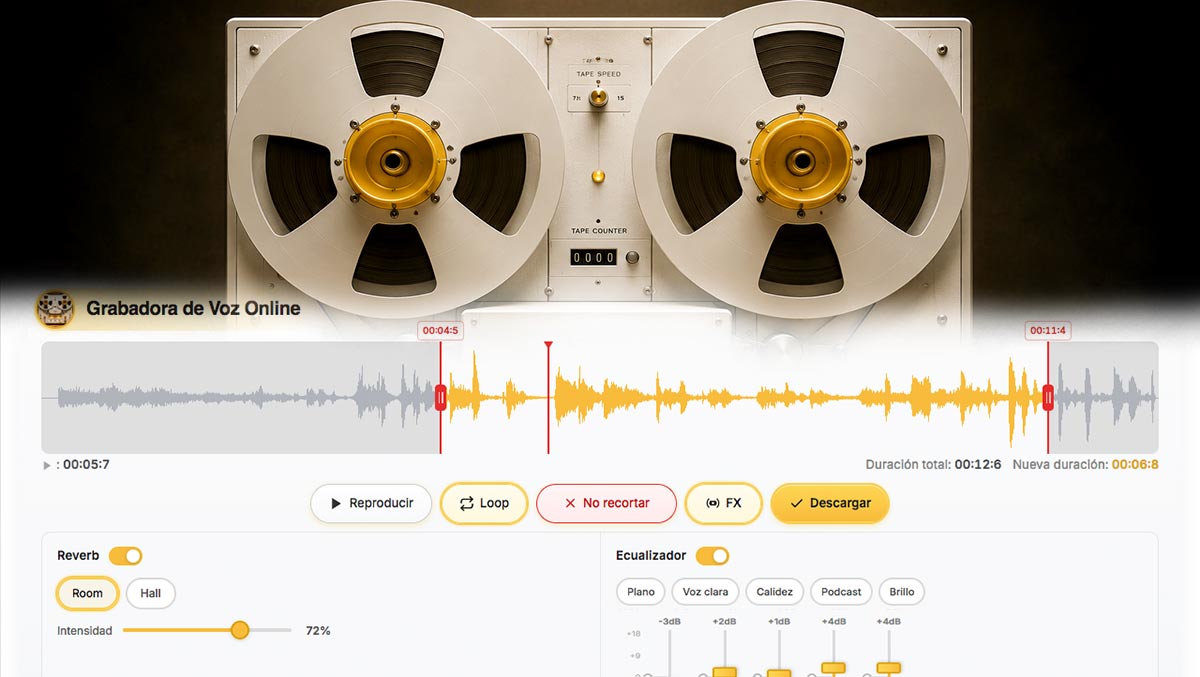
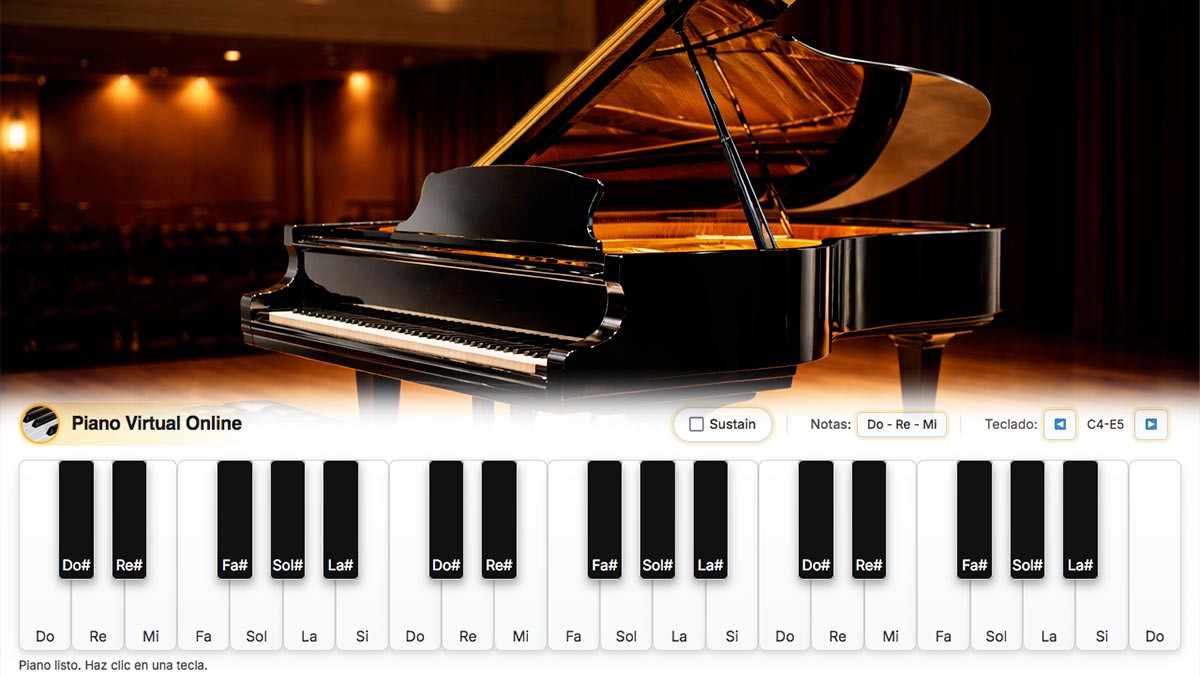
Puedes encontrar más instrumentos virtuales y herramientas de audio en DJFuturo Tools.
Para enterarte de cada nuevo instrumento o herramienta al instante: Suscríbete gratis.